
Carte fedeltà in app: scansiona una volta, mostra in cassa
In GetYourMacros scansioni una volta il codice a barre delle tue carte fedeltà, le ritrovi subito in cima alla lista della spesa e in cassa le apri con un tocco per far leggere il codice direttamente dallo schermo. La funzione è gratuita e le carte si aprono anche quando in negozio non c'è campo. Qui sotto trovi i passaggi esatti per aggiungere una tessera, dove resta salvata e cosa non fa.

Come aggiungere una carta fedeltà: scansiona una volta
La funzione per aggiungere le tessere al carrello è gratuita, senza quote e senza alcun limite sul totale delle carte memorizzabili. Per scansionare la carta fedeltà e averla sempre a portata di mano mentre fai la spesa, ti basta seguire questi passaggi:
- Apri la lista della spesa e tocca il riquadro + Carta fedeltà presente nella fila in cima allo schermo.
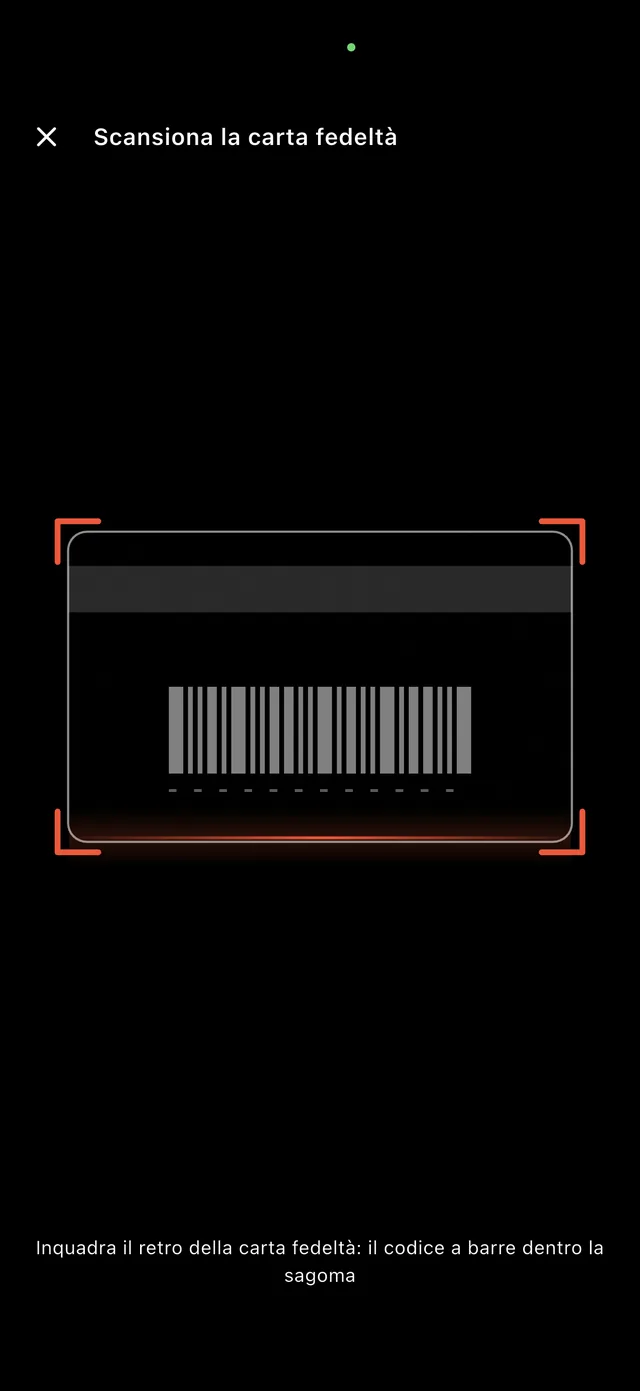
- Inquadra il retro della tessera con la fotocamera, allineando il codice a barre all'interno della sagoma indicata.
- Inserisci il Nome della carta, come ad esempio Carta Lidl, per assegnare anche il colore della catena.
- Tocca Salva per memorizzare la tessera, che compare subito tra i riquadri della tua lista.
Per completare la registrazione iniziale ti serve avere la carta fisica oppure un codice a barre o QR fisso. L'applicazione legge e ridisegna fedelmente molti formati diffusi, tra cui EAN-13, EAN-8, UPC-A, Code 128 e QR. Il passaggio della scansione è nella schermata qui sotto.
Dove trovi le carte: in cima alla lista della spesa
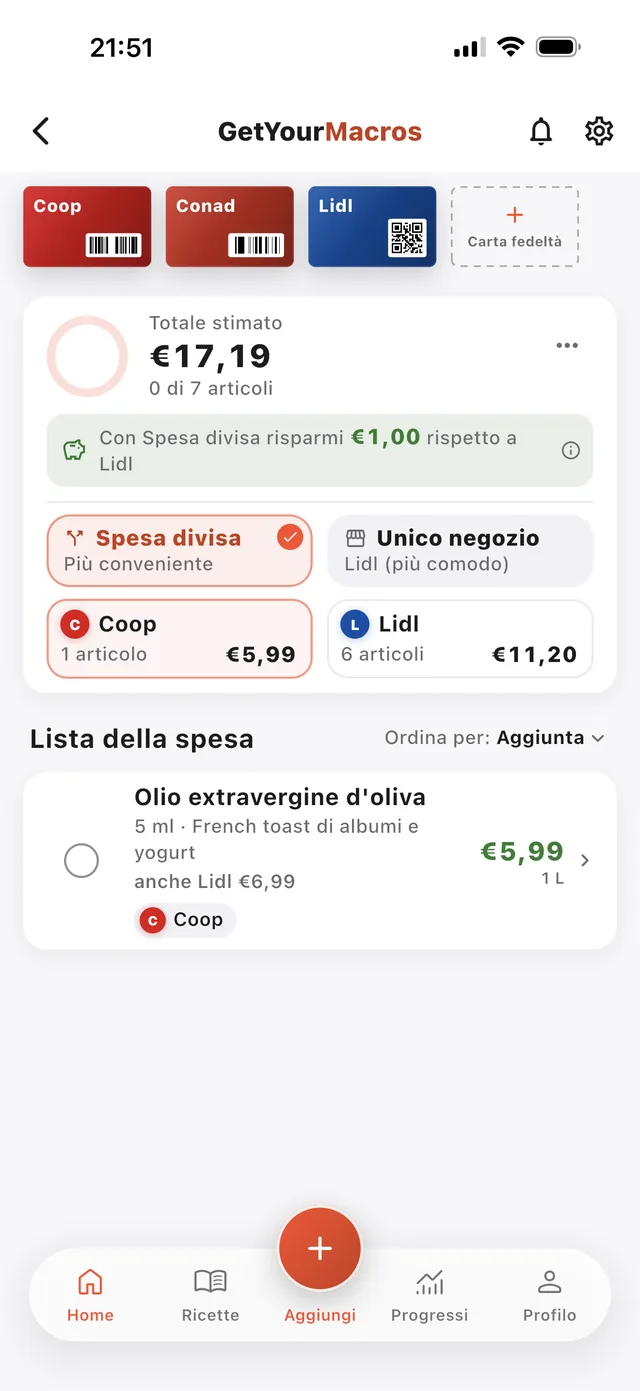
Trovi le tue tessere salvate in una fila di riquadri posizionata in cima alla lista della spesa, subito sopra il totale e gli articoli. C'è un riquadro per ciascuna carta con il rispettivo nome. Se assegni il nome di una catena come Coop, Conad o Lidl, il riquadro prende il colore di quella catena.
L'app le mostra qui per non farti passare a una schermata separata mentre ti muovi tra le corsie. In questo modo hai gli articoli, i prezzi per negozio, le offerte e la carta nello stesso posto quando arrivi alla cassa. Nella schermata qui sotto puoi vedere la disposizione dei riquadri prima dei prodotti.
In cassa: il codice a barre a schermo, rinomina e rimuovi
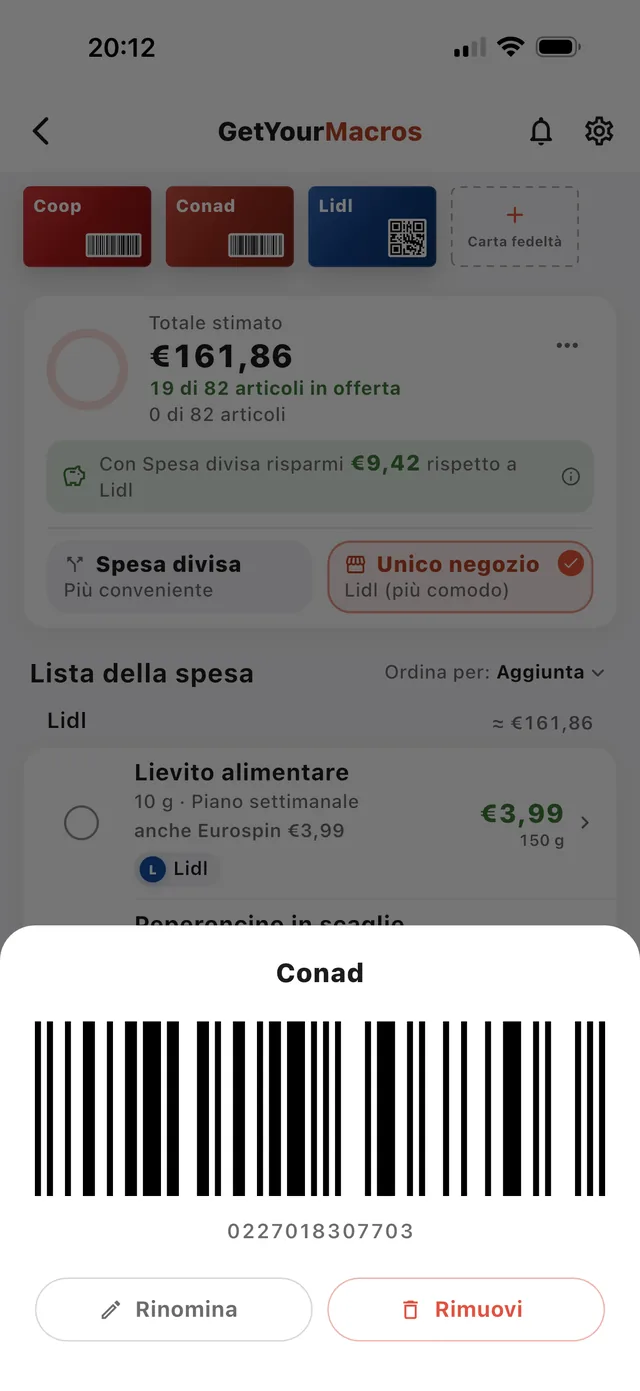
Un tocco su una carta nella lista della spesa apre subito la scheda con il nome, il codice a barre ridisegnato grande e il numero scritto sotto, da far leggere alla cassa dallo schermo. Quando arrivi al pagamento, mostri il telefono al lettore del supermercato. Se il lettore non legge dallo schermo dello smartphone, il numero posizionato sotto si può digitare a mano alla cassa.
All'interno della stessa scheda trovi anche i comandi "Rinomina" e "Rimuovi". Con "Rinomina" modifichi il testo assegnato alla carta. Se invece selezioni "Rimuovi", l'applicazione ti chiede una conferma prima di cancellarla e ti ricorda che la tessera si può sempre scansionare di nuovo in futuro. Puoi vedere la disposizione esatta della scheda nella schermata qui sotto.
Le carte restano sul telefono e seguono il tuo account
Le carte si aprono anche senza connessione dentro al supermercato perché sono salvate direttamente sul tuo telefono. Non rischi di bloccare la cassa se nel punto vendita non c'è campo o la linea internet è lenta. Ogni tua carta fedeltà digitale rimane disponibile all'istante in cima alla lista della spesa.
I dati vengono salvati anche nel tuo account GetYourMacros. Se accedi con lo stesso account su un altro telefono ritrovi subito le tue tessere, mentre una carta rimossa non ricompare. Il numero della carta resta nel tuo account: non è visibile ad altri utenti e non viene usato per altro.
Cosa non fanno le carte fedeltà nell'app
Le carte fedeltà salvate nell'app non cambiano i prezzi e le offerte che vedi nel carrello. Quei prezzi arrivano dai listini dei supermercati, dai volantini delle catene come Lidl, Eurospin e Conad e dalle segnalazioni della community; dove un prezzo manca, l'app mostra una stima indicata come tale.
L'app tiene il codice a barre a portata di mano, ma ha dei limiti precisi da ricordare:
- Niente punti o coupon: l'app non legge il saldo punti o i coupon della catena. Non sostituisce l'app del supermercato per quello.
- Solo codici fissi: ti serve la carta fisica o un codice stabile. Un codice che cambia a ogni apertura, una volta salvato, in cassa non funziona più.
- Lettori di cassa: qualche lettore di cassa non riesce a leggere dagli schermi. In quel caso, si digita il numero scritto sotto il codice.
Perché le carte fedeltà stanno nella lista della spesa
Le tessere stanno in cima al carrello perché in negozio quello schermo lo hai già aperto. Mentre cammini tra gli scaffali, consulti già la tua lista della spesa, suddivisa tra i negozi che hai scelto, con i prezzi calcolati a confezione intera e i badge per le promozioni dei volantini.
Se organizzi un menu settimanale per risparmiare e imposti una dieta economica, puoi verificare il totale per negozio in qualsiasi momento. Quando arrivi alla cassa, non devi aprire un'altra app per le carte fedeltà del supermercato: ti basta toccare il riquadro della catena per mostrare subito il codice a barre ridisegnato grande.
Domande frequenti
L'app per le carte fedeltà è gratis?
Sì. La funzione è gratuita e senza limite di carte: puoi usare GetYourMacros come app per le carte fedeltà senza pagare nessuna quota e aggiungere alla lista della spesa tutte le tessere che ti servono.
Le carte fedeltà funzionano senza connessione?
Sì, le carte sono salvate sul telefono e si aprono anche quando non c'è campo nel supermercato. Rimangono collegate al tuo account GetYourMacros. Se accedi con lo stesso account su un altro telefono, le ritrovi pronte da mostrare in cassa.
Quali carte posso salvare?
Ti serve la carta fisica o un codice a barre fisso. L'app legge e ridisegna i formati EAN-13, EAN-8, UPC-A, UPC-E, Code 128, Code 39, Code 93, Codabar, ITF, QR, Data Matrix, Aztec e PDF417. Il codice appare grande sullo schermo.
Le carte fedeltà cambiano i prezzi nel carrello?
No, le carte non cambiano i prezzi e le offerte del carrello. Quelli vengono dai listini dei supermercati, dai volantini di catene come Lidl, Eurospin e Conad e dalle segnalazioni della community. L'app non legge i tuoi punti o il saldo della catena.
Le carte fedeltà vivono nel carrello dell'app, insieme ai prezzi per negozio e alle offerte: scopri la lista della spesa intelligente di GetYourMacros.
Inizia gratis
Scarica GetYourMacros, scansiona la tua prima carta fedeltà e portala in cassa insieme alla lista della spesa.